Domain alarmanlagen-1a.de kaufen?
Wir ziehen mit dem Projekt
alarmanlagen-1a.de um.
Sind Sie am Kauf der Domain
alarmanlagen-1a.de interessiert?
domain@kv-gmbh.de · 0541-91531010
Domain alarmanlagen-1a.de kaufen?
Was bedeutet bootreihenfolge?
Was bedeutet bootreihenfolge? Die Bootreihenfolge bezieht sich auf die Reihenfolge, in der ein Computer nach einem Betriebssystem sucht, wenn er gestartet wird. Dies kann von der Festplatte, einem USB-Laufwerk, einer CD/DVD oder einem Netzwerklaufwerk erfolgen. Die Bootreihenfolge kann im BIOS oder UEFI des Computers konfiguriert werden. Indem man die Bootreihenfolge ändert, kann man festlegen, von welchem Speichermedium der Computer starten soll. **
Was ist die bootreihenfolge?
Die Bootreihenfolge bezieht sich darauf, in welcher Reihenfolge ein Computer die verschiedenen Speichergeräte durchsucht, um das Betriebssystem zu laden. Sie wird im BIOS oder UEFI des Computers festgelegt und kann je nach Hersteller und Modell variieren. Typischerweise wird zuerst das interne Laufwerk wie die Festplatte oder SSD durchsucht, gefolgt von externen Laufwerken wie USB-Sticks oder CDs/DVDs. Die Bootreihenfolge kann geändert werden, um beispielsweise von einem externen Gerät zu booten oder ein anderes Betriebssystem zu laden. Es ist wichtig, die Bootreihenfolge entsprechend den eigenen Bedürfnissen anzupassen, um sicherzustellen, dass der Computer ordnungsgemäß startet. **

Ähnliche Suchbegriffe für Bootreihenfolge
Top-Angebote
Produkte zum Begriff Bootreihenfolge:
-
Batteriepack BP1 100056110 für Telenot FunkalarmanlageBatteriepack BP1 100056110 für Telenot Funkalarmanlage Ersatzbatterie für Komponenten der Telenot Funkalarmanlage DSS2: Bewegungsmelder Vayo F 215 und F 225 Bewegungsmelder comstar F 2015, F 225 Meldesender MS 232 Akustischer Glasbruchmelder AKG233 Bei dem Artikel handelt es sich nicht um das original Produkt, sondern um eine hochwertige Ersatzbatterie. Der Akkupack BP1 100056110 ist ein Ersatzakku für die Telenot Funkalarmanlage. Die Telenot Funkalarmanlage ist ein drahtloses Alarmsystem, das die Funkfrequenztechnologie zur Kommunikation zwischen der Zentrale und den Sensoren nutzt. Der Akkupack BP1 100056110 ist für die Stromversorgung der Funksensoren und anderer Komponenten der Alarmanlage vorgesehen. Bitte beachten Sie, dass der Akku BP1 100056110 speziell für die Verwendung mit der Telenot Funkalarmanlage entwickelt wurde und möglicherweise nicht mit anderen Alarmsystemen kompatibel ist. Es ist immer am besten, sich vor dem Kauf beim uns zu erkundigen, um die Kompatibilität sicherzustellen. Es ist auch wichtig, die Anweisungen des Herstellers für die Installation und Wartung des Akkus zu befolgen, um eine ordnungsgemäße Funktion zu gewährleisten und die Lebensdauer des Akkus zu verlängern. Es wird empfohlen, den Batteriestand regelmäßig zu überprüfen, die Batterien rechtzeitig zu wechseln und sie richtig zu lagern. Technische Daten: Volt: 6 Technologie: AlMn Ah: 2 Maße (L x B x H): 29 x 29 x 51 Gewicht: 0.09316,95 €*Versand: 4,95 €Sichere Weiterleitung zum Anbieter
-
Einbruchschutz »Türblocker«Sichern Sie Ihre Türen mit dem Türblocker! Der Türblocker ist ein einzigartiges Sicherheits-Tool und darf in keinem Haushalt fehlen. Er bewahrt Sie vor unerwünschten Eindringlingen und bietet Ihnen einen einfachen und effizienten Weg, Ihre Privatsphäre zu schützen. Tragbar dank seiner kompakten und leichten Bauweise, aber dennoch extrem effektiv, kann der Türblocker problemlos mitgenommen und unkompliziert auch zum Beispiel für Hotelzimmertüren verwendet werden. Einmal richtig auf der Innenseite der Tür positioniert, ist ein Eindringen von außen nicht mehr möglich. Das Drücken gegen die Tür presst den Fuß des Türblockers nach unten und hebelt die Tür nach oben. Durch die Spannkraft, die der Türblocker dadurch zwischen der Unterkante der Tür und dem Boden verursacht, ist es unmöglich, die Tür zu öffnen. Die kleine Platte des Türblockers wird unter die Tür geschoben. Sie ist ca. 4 Millimeter stark, hat eine Breite von 3,7 Zentimetern und eine Tiefe von 3,2 Zentimetern. Maße : 120 × 85 × 40 mm Gewicht : ca. 315 g19,99 €*Versand: 0,00 €Sichere Weiterleitung zum Anbieter



-
Wie lautet die Bootreihenfolge?
Die Bootreihenfolge ist die Reihenfolge, in der ein Computer die verschiedenen Speichergeräte durchsucht, um das Betriebssystem zu laden. Die genaue Reihenfolge kann je nach Computermodell variieren, aber in der Regel wird zuerst das interne Laufwerk (z.B. Festplatte oder SSD) durchsucht, gefolgt von externen Laufwerken (z.B. USB-Sticks oder DVDs) und Netzwerklaufwerken. Die Bootreihenfolge kann im BIOS oder UEFI des Computers eingestellt werden. **
-
Wie Bootreihenfolge im BIOS ändern?
Um die Bootreihenfolge im BIOS zu ändern, müssen Sie zuerst den Computer neu starten und während des Startvorgangs die entsprechende Taste drücken, um ins BIOS zu gelangen. Dies kann je nach Hersteller des Computers unterschiedlich sein, übliche Tasten sind jedoch F2, F10, F12 oder Entf. Im BIOS suchen Sie dann nach der Option "Bootreihenfolge" oder "Boot Sequence" und ändern Sie die Reihenfolge der Bootgeräte, indem Sie die gewünschten Geräte nach oben oder unten verschieben. Speichern Sie die Änderungen, indem Sie die entsprechende Option auswählen und starten Sie den Computer neu, um die neuen Einstellungen zu übernehmen. **
-
Wie ist die Bootreihenfolge im BIOS?
Die Bootreihenfolge im BIOS legt fest, von welchem Speichermedium das Betriebssystem geladen wird, wenn der Computer gestartet wird. Standardmäßig ist die Bootreihenfolge so eingestellt, dass zuerst von der Festplatte gebootet wird. Dies kann jedoch im BIOS geändert werden, um beispielsweise von einem USB-Stick oder einer CD/DVD zu booten. Die Bootreihenfolge kann je nach BIOS-Version und Hersteller unterschiedlich sein, aber in der Regel kann sie im BIOS-Menü unter dem Reiter "Boot" oder "Boot Options" konfiguriert werden. Es ist wichtig, die Bootreihenfolge entsprechend den eigenen Bedürfnissen anzupassen, um beispielsweise ein Betriebssystem neu zu installieren oder von einem anderen Medium zu booten. **
-
Wie kann ich die Bootreihenfolge ändern?
Um die Bootreihenfolge zu ändern, musst du normalerweise ins BIOS oder UEFI deines Computers gehen. Beim Starten des Computers drückst du eine bestimmte Taste (z.B. F2, F12, Entf), um ins BIOS oder UEFI zu gelangen. Dort findest du normalerweise eine Option namens "Boot Order" oder ähnlich. Du kannst dann die Reihenfolge ändern, indem du das gewünschte Boot-Gerät an die erste Stelle setzt. Vergiss nicht, die Änderungen zu speichern, bevor du das BIOS oder UEFI verlässt. Nach dem Neustart sollte der Computer von dem zuerst ausgewählten Boot-Gerät starten. **

Wie kann ich die Bootreihenfolge ändern?
Um die Bootreihenfolge zu ändern, musst du ins BIOS deines Computers gehen. Starte den Computer neu und drücke während des Startvorgangs die entsprechende Taste (oft F2, F10 oder Entf), um ins BIOS zu gelangen. Suche nach den Boot-Einstellungen und ändere die Reihenfolge, indem du das gewünschte Gerät an die erste Stelle setzt. Speichere die Änderungen und starte den Computer neu. **
Wie kann ich die Bootreihenfolge ändern?
Um die Bootreihenfolge zu ändern, musst du ins BIOS (Basic Input/Output System) deines Computers gehen. Starte den Computer neu und drücke während des Startvorgangs die entsprechende Taste, um ins BIOS zu gelangen (diese Taste variiert je nach Hersteller und Modell des Computers). Im BIOS findest du normalerweise eine Option namens "Boot" oder "Bootreihenfolge", in der du die Reihenfolge der Bootgeräte ändern kannst. Wähle das gewünschte Gerät aus, das du als erstes booten möchtest, und speichere die Änderungen. **
Top-Angebote
Produkte zum Begriff Bootreihenfolge:
-
YALE AL-PB-1A-W Funk-Alarmanlagen-Erweiterung Funk-PanikschalterErweitere dein Yale Smart Alarm System mit dem Smart Alarm Button. Dieser multifunktionale Taster kann als Paniktaste oder als Türklingel verwendet werden und bietet dir so zusätzlichen Komfort und Sicherheit. Du kannst seine Funktion ganz einfach in der Yale Home App einstellen. Als Panikknopf aktiviert der Yale Button deinen Alarm sofort, wenn du ihn drückst, und sendet Echtzeit-Benachrichtigungen über die Yale Home App an alle festgelegten Notfallkontakte. Platziere ihn auf deinem Nachttisch, befestige ihn an der Wand oder an einem anderen Ort, an dem du dich sicherer fühlen möchtest. Wenn du ihn als Türklingelknopf verwendest, gibt der Yale Smart Hub einen Ton aus und du erhältst über die Yale Home App Echtzeit-Benachrichtigungen, wenn er gedrückt wird. Der Yale Smart Alarm Button ist wetterfest (IP55) und somit auch für den Außenbereich geeignet.39,99 €*Versand: 4,95 €Sichere Weiterleitung zum Anbieter
-
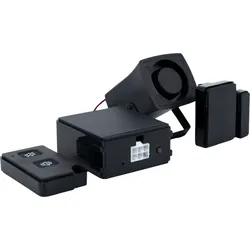
Thitronik - WiPro easy - FunkalarmanlageDie WiPro easy ist die ideale Alarmanlage für Caravan Besitzer und DIY Enthusiasten. Die kompakte Alarmanlage ist einfach zu installieren und bietet den bewährten THITRONIK® Sicherheitsstandard. Im Lieferumfang erhältst Du einen Funk-Handsender, mit dem Du die Alarmanlage scharf und unscharf schalten kannst, sowie einen Funk-Magnetkontakt. Außerdem lässt sich die Anlage um bis zu 8 weitere Funk-Komponenten erweitern. Die 105 dB laute Sirene schreckt jeden Eindringling ab und die Panikalarm-Funktion sorgt für zusätzliche Sicherheit. Kompromisslose Sicherheit Die WiPro easy lässt sich Modular erweitern und passt sich damit Deinen Sicherheitsbedürfnissen an. Durch das umfangreiche Sortiment an Funk-Zubehör wird die Alarmanlage jedem Sicherheits-Anspruch optimal gerecht. Dabei spielt es keine Rolle, ob Dein Fahrzeug das neueste seiner Klasse oder ein geliebter Oldtimer ist: Die Eingänge der Alarmanlage erlauben die Verwendung in allen Basisfahrzeugen, gleich welchen Herstellers oder welchen Alters. Der Schutz, den Dein Projekt verdient Das Funk-Alarmsystem WiPro easy bietet Dir zuverlässigen Schutz für Dein Fahrzeug – und ist dabei leicht und intuitiv zu bedienen. Moderne Funk-Magnetkontakte passen sich an unterschiedliche Fensterrahmen-Modelle an und sichern die Fahrzeughülle. So treten keine Fehlalarme auf. Maximale Sicherheit – ohne Bewegungsmelder Die WiPro easy überwacht die Hülle Deines Fahrzeugs, nicht erst den Innenraum. Bei Gefahr reagiert sie schneller und zuverlässiger als Anlagen, die auf Bewegungsmeldern basieren, deshalb kannst Du die Anlage auch aktivieren, wenn Du Dich im Fahrzeug aufhältst. So schützt Du das Wichtigste: Dich selbst und Deine Mitreisenden. Einfache Bedienung Mit dem mitgelieferten Funk-Handsender kannst du die WiPro easy ganz einfach und bequem steuern. Solltest Du einen zweiten Funk-Handsender benötigen, kannst Du ihn ganz einfach in Dein Alarmsystem einbinden. Die Anlage, die mitdenkt Du denkst an alles, wenn Du losfährst: Fenster schließen, Trittstufe und Satellitenschüssel einfahren. Und wenn Du doch einmal vergessen solltest, die Dachluken zu schließen, dann hilft Dir die WiPro easy. Sie verfügt über eine Abfahrtskontrolle mit der vent check Funktion. Die Anlage erkennt, wenn beim Starten der Zündung Funk-Magnetkontakte geöffnet sind und informiert Dich. So sind Du und Dein Fahrzeug beispielsweise vor Schäden an Dachluken geschützt. Lieferumfang: WiPro easy Zentrale Funk-Handsender 868 (laut/lautlos) Funk-Magnetkontakt 868 schwarz Sirene Status-LED Anschlusskabel Kurzanleitung, Montagematerial Warnaufkleber265,00 €*Versand: 0,00 €Sichere Weiterleitung zum Anbieter
-
Batteriepack BP1 100056110 für Telenot FunkalarmanlageBatteriepack BP1 100056110 für Telenot Funkalarmanlage Ersatzbatterie für Komponenten der Telenot Funkalarmanlage DSS2: Bewegungsmelder Vayo F 215 und F 225 Bewegungsmelder comstar F 2015, F 225 Meldesender MS 232 Akustischer Glasbruchmelder AKG233 Bei dem Artikel handelt es sich nicht um das original Produkt, sondern um eine hochwertige Ersatzbatterie. Der Akkupack BP1 100056110 ist ein Ersatzakku für die Telenot Funkalarmanlage. Die Telenot Funkalarmanlage ist ein drahtloses Alarmsystem, das die Funkfrequenztechnologie zur Kommunikation zwischen der Zentrale und den Sensoren nutzt. Der Akkupack BP1 100056110 ist für die Stromversorgung der Funksensoren und anderer Komponenten der Alarmanlage vorgesehen. Bitte beachten Sie, dass der Akku BP1 100056110 speziell für die Verwendung mit der Telenot Funkalarmanlage entwickelt wurde und möglicherweise nicht mit anderen Alarmsystemen kompatibel ist. Es ist immer am besten, sich vor dem Kauf beim uns zu erkundigen, um die Kompatibilität sicherzustellen. Es ist auch wichtig, die Anweisungen des Herstellers für die Installation und Wartung des Akkus zu befolgen, um eine ordnungsgemäße Funktion zu gewährleisten und die Lebensdauer des Akkus zu verlängern. Es wird empfohlen, den Batteriestand regelmäßig zu überprüfen, die Batterien rechtzeitig zu wechseln und sie richtig zu lagern. Technische Daten: Volt: 6 Technologie: AlMn Ah: 2 Maße (L x B x H): 29 x 29 x 51 Gewicht: 0.09316,95 €*Versand: 4,95 €Sichere Weiterleitung zum Anbieter
-
Was bedeutet bootreihenfolge?
Was bedeutet bootreihenfolge? Die Bootreihenfolge bezieht sich auf die Reihenfolge, in der ein Computer nach einem Betriebssystem sucht, wenn er gestartet wird. Dies kann von der Festplatte, einem USB-Laufwerk, einer CD/DVD oder einem Netzwerklaufwerk erfolgen. Die Bootreihenfolge kann im BIOS oder UEFI des Computers konfiguriert werden. Indem man die Bootreihenfolge ändert, kann man festlegen, von welchem Speichermedium der Computer starten soll. **
-
Was ist die bootreihenfolge?
Die Bootreihenfolge bezieht sich darauf, in welcher Reihenfolge ein Computer die verschiedenen Speichergeräte durchsucht, um das Betriebssystem zu laden. Sie wird im BIOS oder UEFI des Computers festgelegt und kann je nach Hersteller und Modell variieren. Typischerweise wird zuerst das interne Laufwerk wie die Festplatte oder SSD durchsucht, gefolgt von externen Laufwerken wie USB-Sticks oder CDs/DVDs. Die Bootreihenfolge kann geändert werden, um beispielsweise von einem externen Gerät zu booten oder ein anderes Betriebssystem zu laden. Es ist wichtig, die Bootreihenfolge entsprechend den eigenen Bedürfnissen anzupassen, um sicherzustellen, dass der Computer ordnungsgemäß startet. **
-
Wie lautet die Bootreihenfolge?
Die Bootreihenfolge ist die Reihenfolge, in der ein Computer die verschiedenen Speichergeräte durchsucht, um das Betriebssystem zu laden. Die genaue Reihenfolge kann je nach Computermodell variieren, aber in der Regel wird zuerst das interne Laufwerk (z.B. Festplatte oder SSD) durchsucht, gefolgt von externen Laufwerken (z.B. USB-Sticks oder DVDs) und Netzwerklaufwerken. Die Bootreihenfolge kann im BIOS oder UEFI des Computers eingestellt werden. **
-
Wie Bootreihenfolge im BIOS ändern?
Um die Bootreihenfolge im BIOS zu ändern, müssen Sie zuerst den Computer neu starten und während des Startvorgangs die entsprechende Taste drücken, um ins BIOS zu gelangen. Dies kann je nach Hersteller des Computers unterschiedlich sein, übliche Tasten sind jedoch F2, F10, F12 oder Entf. Im BIOS suchen Sie dann nach der Option "Bootreihenfolge" oder "Boot Sequence" und ändern Sie die Reihenfolge der Bootgeräte, indem Sie die gewünschten Geräte nach oben oder unten verschieben. Speichern Sie die Änderungen, indem Sie die entsprechende Option auswählen und starten Sie den Computer neu, um die neuen Einstellungen zu übernehmen. **
Ähnliche Suchbegriffe für Bootreihenfolge
-
Einbruchschutz »Türblocker«Sichern Sie Ihre Türen mit dem Türblocker! Der Türblocker ist ein einzigartiges Sicherheits-Tool und darf in keinem Haushalt fehlen. Er bewahrt Sie vor unerwünschten Eindringlingen und bietet Ihnen einen einfachen und effizienten Weg, Ihre Privatsphäre zu schützen. Tragbar dank seiner kompakten und leichten Bauweise, aber dennoch extrem effektiv, kann der Türblocker problemlos mitgenommen und unkompliziert auch zum Beispiel für Hotelzimmertüren verwendet werden. Einmal richtig auf der Innenseite der Tür positioniert, ist ein Eindringen von außen nicht mehr möglich. Das Drücken gegen die Tür presst den Fuß des Türblockers nach unten und hebelt die Tür nach oben. Durch die Spannkraft, die der Türblocker dadurch zwischen der Unterkante der Tür und dem Boden verursacht, ist es unmöglich, die Tür zu öffnen. Die kleine Platte des Türblockers wird unter die Tür geschoben. Sie ist ca. 4 Millimeter stark, hat eine Breite von 3,7 Zentimetern und eine Tiefe von 3,2 Zentimetern. Maße : 120 × 85 × 40 mm Gewicht : ca. 315 g19,99 €*Versand: 0,00 €Sichere Weiterleitung zum Anbieter
-
Wie ist die Bootreihenfolge im BIOS?
Die Bootreihenfolge im BIOS legt fest, von welchem Speichermedium das Betriebssystem geladen wird, wenn der Computer gestartet wird. Standardmäßig ist die Bootreihenfolge so eingestellt, dass zuerst von der Festplatte gebootet wird. Dies kann jedoch im BIOS geändert werden, um beispielsweise von einem USB-Stick oder einer CD/DVD zu booten. Die Bootreihenfolge kann je nach BIOS-Version und Hersteller unterschiedlich sein, aber in der Regel kann sie im BIOS-Menü unter dem Reiter "Boot" oder "Boot Options" konfiguriert werden. Es ist wichtig, die Bootreihenfolge entsprechend den eigenen Bedürfnissen anzupassen, um beispielsweise ein Betriebssystem neu zu installieren oder von einem anderen Medium zu booten. **
-
Wie kann ich die Bootreihenfolge ändern?
Um die Bootreihenfolge zu ändern, musst du normalerweise ins BIOS oder UEFI deines Computers gehen. Beim Starten des Computers drückst du eine bestimmte Taste (z.B. F2, F12, Entf), um ins BIOS oder UEFI zu gelangen. Dort findest du normalerweise eine Option namens "Boot Order" oder ähnlich. Du kannst dann die Reihenfolge ändern, indem du das gewünschte Boot-Gerät an die erste Stelle setzt. Vergiss nicht, die Änderungen zu speichern, bevor du das BIOS oder UEFI verlässt. Nach dem Neustart sollte der Computer von dem zuerst ausgewählten Boot-Gerät starten. **
-
Wie kann ich die Bootreihenfolge ändern?
Um die Bootreihenfolge zu ändern, musst du ins BIOS deines Computers gehen. Starte den Computer neu und drücke während des Startvorgangs die entsprechende Taste (oft F2, F10 oder Entf), um ins BIOS zu gelangen. Suche nach den Boot-Einstellungen und ändere die Reihenfolge, indem du das gewünschte Gerät an die erste Stelle setzt. Speichere die Änderungen und starte den Computer neu. **
-
Wie kann ich die Bootreihenfolge ändern?
Um die Bootreihenfolge zu ändern, musst du ins BIOS (Basic Input/Output System) deines Computers gehen. Starte den Computer neu und drücke während des Startvorgangs die entsprechende Taste, um ins BIOS zu gelangen (diese Taste variiert je nach Hersteller und Modell des Computers). Im BIOS findest du normalerweise eine Option namens "Boot" oder "Bootreihenfolge", in der du die Reihenfolge der Bootgeräte ändern kannst. Wähle das gewünschte Gerät aus, das du als erstes booten möchtest, und speichere die Änderungen. **
* Alle Preise verstehen sich inklusive der gesetzlichen Mehrwertsteuer und ggf. zuzüglich Versandkosten. Die Angebotsinformationen basieren auf den Angaben des jeweiligen Shops und werden über automatisierte Prozesse aktualisiert. Eine Aktualisierung in Echtzeit findet nicht statt, so dass es im Einzelfall zu Abweichungen kommen kann. ** Hinweis: Teile dieses Inhalts wurden von KI erstellt.