Domain alarmanlagen-1a.de kaufen?
Wir ziehen mit dem Projekt
alarmanlagen-1a.de um.
Sind Sie am Kauf der Domain
alarmanlagen-1a.de interessiert?
domain@kv-gmbh.de · 0541-91531010
Domain alarmanlagen-1a.de kaufen?
Was bedeutet Systemeinstellungen ändern?
Was bedeutet Systemeinstellungen ändern? Systemeinstellungen ändern bezieht sich auf die Anpassung von verschiedenen Einstellungen und Konfigurationen auf einem Computer oder einem anderen elektronischen Gerät. Dies kann beispielsweise die Änderung von Netzwerkeinstellungen, Bildschirmauflösung, Benutzerkonten oder Datenschutzeinstellungen umfassen. Durch das Ändern von Systemeinstellungen können Benutzer ihr Gerät personalisieren und an ihre individuellen Bedürfnisse anpassen. Es ist wichtig, vorsichtig zu sein, wenn man Systemeinstellungen ändert, da falsche Einstellungen zu Problemen oder Fehlfunktionen führen können. Es wird empfohlen, nur Einstellungen zu ändern, von denen man weiß, was sie bewirken, oder sich vorher ausreichend zu informieren. **
Wo finde ich Systemeinstellungen Iphone?
Die Systemeinstellungen auf einem iPhone befinden sich in der App "Einstellungen". Diese App hat ein graues Symbol mit einem Zahnrad darauf und ist normalerweise auf dem Startbildschirm zu finden. Sobald du die App geöffnet hast, kannst du verschiedene Einstellungen für dein iPhone anpassen, wie zum Beispiel WLAN, Bluetooth, Hintergrundbild, Benachrichtigungen und vieles mehr. Du kannst auch nach bestimmten Einstellungen suchen, indem du oben in der App auf das Suchfeld tippst und den gewünschten Begriff eingibst. In den Systemeinstellungen kannst du dein iPhone personalisieren und an deine Bedürfnisse anpassen. **

Ähnliche Suchbegriffe für Systemeinstellungen
Top-Angebote
Produkte zum Begriff Systemeinstellungen:
-
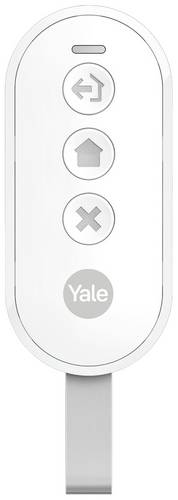
YALE AL-KF-1A-W Funk-Alarmanlagen-Erweiterung Funk-FernbedienungSteuere dein Yale Smart Alarm System schnell und einfach über die Fernbedienung. Mit einem Tastendruck hast du die volle Kontrolle über deine Yale Alarmanlage. Mit dem Yale Smart Alarm Keyfob kannst du dein intelligentes Alarmsystem unscharf, vollständig scharf oder teilweise scharf schalten um zum Beispiel die Außenhaut deines Hauses zu sichern auch wenn du dich im Innern aufhältst. Mit der Paniktaste kannst du deinen Alarm unmittelbar auslösen lassen und somit zum Beispiel die Sirene aktivieren oder Echtzeitwarnungen über die Yale Home App senden.33,98 €*Versand: 5,95 €Sichere Weiterleitung zum Anbieter
-
YALE AL-ESG-1A-G Funk-Alarmanlagen-Erweiterung Funk-AußensireneErweitere dein Yale Smart Alarm System und schütze dein gesamtes Grundstück mit der Yale Smart Alarm Outdoor Sirene. Sie verfügt über eine bis zu 100 dB laute Sirene und einer integrierten blinkenden LED-Beleuchtung die Einbrecher zuverlässig abschreckt und deine Nachbarschaft im Falle eines Einbruchs gut sichtbar alarmiert. Der Alarm wird auch ausgelöst, wenn jemand versucht, sich an dem Gerät zu schaffen zu machen, und bietet so einen umfassenden Schutz für dein Zuhause. Bei einer dauerhaften Stromversogung leuchtet das Yale Logo optional konstant auf, so dass deine Außensirene jederzeit auch im dunkeln gut sichtbar ist und möglichen Einbrechern eindeutig vermittelt wird, dass dein Haus gut geschützt ist (12 V Netzteil erforderlich - nicht im Lieferumfang enthalten).99,03 €*Versand: 5,95 €Sichere Weiterleitung zum Anbieter
-
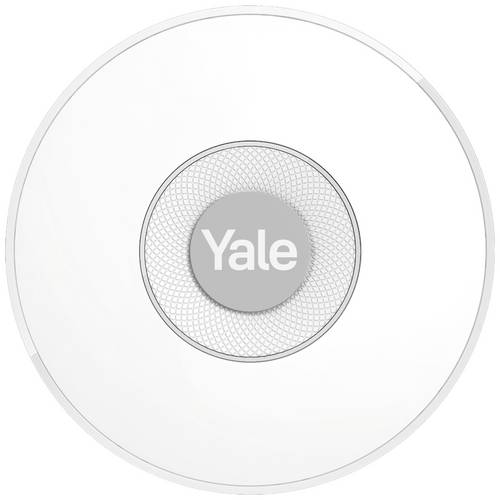
YALE AL-IS-1A-W Funk-Alarmanlagen-Erweiterung Funk-InnensireneErweitere dein Yale Smart Alarm System mit dem intelligenten Innensirene. Im Falle eines Einbruchs ertönt die Yale Smart Alarm Indoor Siren mit einer einstellbaren Lautstärke von bis zu 85 dB, und die eingebaute LED blinkt, um Einbrecher abzuschrecken. Der Alarm wird auch ausgelöst, wenn jemand versucht, das Gerät zu manipulieren, und bietet so umfassenden Schutz für dein Zuhause. Die Innensirene erzeugt spezielle akustische Countdown-Töne, wenn deine Alarmanlage aktiviert und deaktiviert wird.50,99 €*Versand: 5,95 €Sichere Weiterleitung zum Anbieter
-
YALE AL-EDC-1A-G Funk-Alarmanlagen-Erweiterung Funk-BewegungsmelderErweitere dein Yale Smart Alarm System und schütze dein gesamtes Grundstück mit dem Smart Outdoor Door/Window Sensor. Er schützt die Außenbereiche deines Grundstücks und erkennt potenzielle Einbrecher, bevor sie dein Haus erreichen. Montiere ihn an deinem Außentor oder deiner Außentür, denn er ist wetterbeständig gemäß IP55. Überwache den Status deines Tors, Schuppens, deiner Garage oder deines Nebengebäudes bis zu 1 km von der Yale Zentrale entfernt. Über die Yale Home App erhältst du Echtzeit-Benachrichtigungen auf deinem Smartphone, sobald jemand die Tür oder das Fenster öffnet oder schließt, oder wenn sich jemand am Sensor zu schaffen macht. Falls dein Sensor über eine der 4 unabhängig voneinander steuerbaren Zonen scharfgeschaltet ist, kann die Yale Alarmanlage mit einer lauten Sirene Eindringlinge sofort in die Flucht treiben.54,99 €*Versand: 5,95 €Sichere Weiterleitung zum Anbieter


-
Wo finde ich Apple Systemeinstellungen?
Die Apple Systemeinstellungen befinden sich normalerweise auf deinem Mac oder MacBook. Du kannst sie finden, indem du auf das Apple-Logo in der oberen linken Ecke des Bildschirms klickst und dann auf "Systemeinstellungen" klickst. Alternativ kannst du auch die Spotlight-Suche verwenden, indem du cmd + Leertaste drückst und nach "Systemeinstellungen" suchst. Dort kannst du verschiedene Einstellungen für dein Gerät anpassen, wie zum Beispiel Netzwerk, Benutzer und Datenschutz. Wenn du nach den Systemeinstellungen auf einem iPhone oder iPad suchst, findest du sie unter "Einstellungen" auf deinem Startbildschirm. **
-
Wo sind die Systemeinstellungen beim iphone?
Die Systemeinstellungen beim iPhone befinden sich in der App "Einstellungen", die auf dem Startbildschirm zu finden ist. In dieser App kannst du verschiedene Einstellungen für dein iPhone anpassen, wie zum Beispiel WLAN, Bluetooth, Helligkeit, Benachrichtigungen, Datenschutz, und vieles mehr. Du kannst auch nach bestimmten Einstellungen suchen, indem du oben in der App auf das Suchfeld tippst. Die Systemeinstellungen sind in verschiedene Kategorien unterteilt, um es einfacher zu machen, die gewünschten Einstellungen zu finden. Wenn du nicht sicher bist, wo eine bestimmte Einstellung zu finden ist, kannst du auch die Suchfunktion in den Systemeinstellungen verwenden, um sie schnell zu finden. **
-
Wie komme ich in die Systemeinstellungen?
Um in die Systemeinstellungen zu gelangen, musst du zuerst auf das Startmenü klicken. Anschließend suchst du nach dem Symbol für die Systemeinstellungen, das oft wie ein Zahnrad oder ein Getriebe aussieht. Klicke darauf, um die Systemeinstellungen zu öffnen. Alternativ kannst du auch die Tastenkombination Windows + I verwenden, um direkt zu den Systemeinstellungen zu gelangen. Wenn du immer noch Schwierigkeiten hast, die Systemeinstellungen zu finden, kannst du auch in der Windows-Suche nach "Systemeinstellungen" suchen und sie von dort aus öffnen. **
-
Wo finde ich die Systemeinstellungen bei Android?
Die Systemeinstellungen bei Android befinden sich in der Regel in der App "Einstellungen", die auf dem Startbildschirm oder im App-Drawer zu finden ist. Du kannst auch nach den Systemeinstellungen suchen, indem du das Suchsymbol auf dem Startbildschirm verwendest. Alternativ kannst du die Systemeinstellungen auch über das Benachrichtigungsfeld aufrufen, indem du auf das Zahnrad-Symbol tippst. Wenn du die genaue Position der Systemeinstellungen auf deinem Gerät nicht findest, kannst du auch in der Bedienungsanleitung oder online nach Anleitungen suchen. **
Wo sind die Systemeinstellungen bei Samsung Galaxy?
Die Systemeinstellungen bei einem Samsung Galaxy sind normalerweise über das Einstellungsmenü erreichbar. Du kannst auf das Einstellungssymbol auf dem Startbildschirm tippen oder in der App-Übersicht nach den Einstellungen suchen. Alternativ kannst du auch das Benachrichtigungsfeld herunterziehen und dort auf das Einstellungssymbol tippen. Von dort aus kannst du verschiedene Einstellungen für dein Samsung Galaxy vornehmen, wie z.B. WLAN, Bluetooth, Display, Sicherheit, Konten und vieles mehr. Wenn du spezifische Einstellungen suchst, kannst du auch die Suchfunktion in den Einstellungen nutzen, um schneller zu finden, was du suchst. **
Wie komme ich zu den Systemeinstellungen Mac?
Um zu den Systemeinstellungen auf einem Mac zu gelangen, klicke auf das Apple-Logo oben links in der Menüleiste. Wähle dann "Systemeinstellungen" aus dem Dropdown-Menü. Alternativ kannst du auch das Symbol "Systemeinstellungen" im Dock anklicken, falls es dort abgelegt ist. Eine weitere Möglichkeit ist es, die Spotlight-Suche zu öffnen (durch Drücken von cmd + Leertaste) und "Systemeinstellungen" einzugeben. Du kannst auch die Tastenkombination cmd + , verwenden, um direkt zu den Systemeinstellungen zu gelangen. **
Top-Angebote
Produkte zum Begriff Systemeinstellungen:
-
YALE AL-SDC-1A-W Funk-Alarmanlagen-Erweiterung Funk-ErschütterungsmelderErweitere dein Yale Smart Alarm System flexibel mit kabellosen Einbruch-Warnmeldern für deine Türen und Fenster. Mit dem Yale Einbruch-Warnsensor kannst du das Öffnen jeder Tür und jedes Fensters in deinem Zuhause überwachen und wirst dank der Vibrations- & Stoßerkennung auf mögliche Einbrüche aufmerksam gemacht, bevor sie stattfinden. Wenn der Alarm scharf geschaltet ist, wirst du über die Yale Home App per Echtzeit-Benachrichtigungen unverzüglich informiert, sobald sich der Status vom Sensor ändert. Gleichzeitig schreckt die Yale Alarmanlage mit einer lauten Sirene Eindringlinge sofort in die Flucht. Mit seinem schlanken Profil ist dieser Sensor ideal für enge Räume und fügt sich nahtlos in die Einrichtung deines Hauses ein. Er lässt sich flexibel und einfach mit dem mitgelieferten Installationsmaterial am gewünschten Ort durch Schrauben oder Klebepads befestigen.42,88 €*Versand: 5,95 €Sichere Weiterleitung zum Anbieter
-
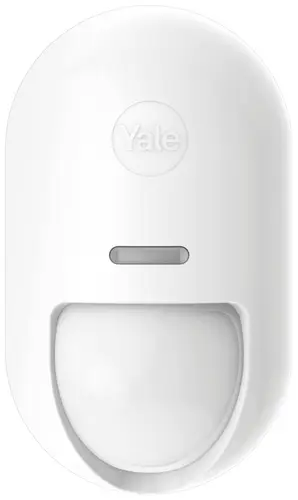
YALE AL-PIR-1A-W Funk-Alarmanlagen-Erweiterung Funk-BewegungsmelderMit dem Yale Innen-Bewegungssensor als Zubehör kannst du dein Yale Smart Alarm Kit erweitern. Mit einem Erfassungsbereich von 12 m und einstellbarer Sensitivität inkl. Haustierkompatibilität, kannst du den Yale Innen-Bewegungsmelder in jedem Raum deines Hauses anbringen, entweder in den Ecken oder an flachen Wänden. Du wirst über die Yale Home App benachrichtigt, sobald eine Bewegung im Haus erkannt wird oder wenn sich jemand am Sensor zu schaffen macht. Dank der einzigartigen Einstellung der Haustierempfindlichkeit in der Yale Home App musst du deine Haustiere nicht mehr in einem unbewachten Haus lassen. Wähle einfach aus, ob dein Sensor für Haustiere konfiguriert werden soll oder nicht, und die Sensoren erledigen den Rest.50,99 €*Versand: 5,95 €Sichere Weiterleitung zum Anbieter
-
YALE AL-KF-1A-W Funk-Alarmanlagen-Erweiterung Funk-FernbedienungSteuere dein Yale Smart Alarm System schnell und einfach über die Fernbedienung. Mit einem Tastendruck hast du die volle Kontrolle über deine Yale Alarmanlage. Mit dem Yale Smart Alarm Keyfob kannst du dein intelligentes Alarmsystem unscharf, vollständig scharf oder teilweise scharf schalten um zum Beispiel die Außenhaut deines Hauses zu sichern auch wenn du dich im Innern aufhältst. Mit der Paniktaste kannst du deinen Alarm unmittelbar auslösen lassen und somit zum Beispiel die Sirene aktivieren oder Echtzeitwarnungen über die Yale Home App senden.33,98 €*Versand: 5,95 €Sichere Weiterleitung zum Anbieter
-
YALE AL-ESG-1A-G Funk-Alarmanlagen-Erweiterung Funk-AußensireneErweitere dein Yale Smart Alarm System und schütze dein gesamtes Grundstück mit der Yale Smart Alarm Outdoor Sirene. Sie verfügt über eine bis zu 100 dB laute Sirene und einer integrierten blinkenden LED-Beleuchtung die Einbrecher zuverlässig abschreckt und deine Nachbarschaft im Falle eines Einbruchs gut sichtbar alarmiert. Der Alarm wird auch ausgelöst, wenn jemand versucht, sich an dem Gerät zu schaffen zu machen, und bietet so einen umfassenden Schutz für dein Zuhause. Bei einer dauerhaften Stromversogung leuchtet das Yale Logo optional konstant auf, so dass deine Außensirene jederzeit auch im dunkeln gut sichtbar ist und möglichen Einbrechern eindeutig vermittelt wird, dass dein Haus gut geschützt ist (12 V Netzteil erforderlich - nicht im Lieferumfang enthalten).99,03 €*Versand: 5,95 €Sichere Weiterleitung zum Anbieter
-
Was bedeutet Systemeinstellungen ändern?
Was bedeutet Systemeinstellungen ändern? Systemeinstellungen ändern bezieht sich auf die Anpassung von verschiedenen Einstellungen und Konfigurationen auf einem Computer oder einem anderen elektronischen Gerät. Dies kann beispielsweise die Änderung von Netzwerkeinstellungen, Bildschirmauflösung, Benutzerkonten oder Datenschutzeinstellungen umfassen. Durch das Ändern von Systemeinstellungen können Benutzer ihr Gerät personalisieren und an ihre individuellen Bedürfnisse anpassen. Es ist wichtig, vorsichtig zu sein, wenn man Systemeinstellungen ändert, da falsche Einstellungen zu Problemen oder Fehlfunktionen führen können. Es wird empfohlen, nur Einstellungen zu ändern, von denen man weiß, was sie bewirken, oder sich vorher ausreichend zu informieren. **
-
Wo finde ich Systemeinstellungen Iphone?
Die Systemeinstellungen auf einem iPhone befinden sich in der App "Einstellungen". Diese App hat ein graues Symbol mit einem Zahnrad darauf und ist normalerweise auf dem Startbildschirm zu finden. Sobald du die App geöffnet hast, kannst du verschiedene Einstellungen für dein iPhone anpassen, wie zum Beispiel WLAN, Bluetooth, Hintergrundbild, Benachrichtigungen und vieles mehr. Du kannst auch nach bestimmten Einstellungen suchen, indem du oben in der App auf das Suchfeld tippst und den gewünschten Begriff eingibst. In den Systemeinstellungen kannst du dein iPhone personalisieren und an deine Bedürfnisse anpassen. **
-
Wo finde ich Apple Systemeinstellungen?
Die Apple Systemeinstellungen befinden sich normalerweise auf deinem Mac oder MacBook. Du kannst sie finden, indem du auf das Apple-Logo in der oberen linken Ecke des Bildschirms klickst und dann auf "Systemeinstellungen" klickst. Alternativ kannst du auch die Spotlight-Suche verwenden, indem du cmd + Leertaste drückst und nach "Systemeinstellungen" suchst. Dort kannst du verschiedene Einstellungen für dein Gerät anpassen, wie zum Beispiel Netzwerk, Benutzer und Datenschutz. Wenn du nach den Systemeinstellungen auf einem iPhone oder iPad suchst, findest du sie unter "Einstellungen" auf deinem Startbildschirm. **
-
Wo sind die Systemeinstellungen beim iphone?
Die Systemeinstellungen beim iPhone befinden sich in der App "Einstellungen", die auf dem Startbildschirm zu finden ist. In dieser App kannst du verschiedene Einstellungen für dein iPhone anpassen, wie zum Beispiel WLAN, Bluetooth, Helligkeit, Benachrichtigungen, Datenschutz, und vieles mehr. Du kannst auch nach bestimmten Einstellungen suchen, indem du oben in der App auf das Suchfeld tippst. Die Systemeinstellungen sind in verschiedene Kategorien unterteilt, um es einfacher zu machen, die gewünschten Einstellungen zu finden. Wenn du nicht sicher bist, wo eine bestimmte Einstellung zu finden ist, kannst du auch die Suchfunktion in den Systemeinstellungen verwenden, um sie schnell zu finden. **
Ähnliche Suchbegriffe für Systemeinstellungen
-
YALE AL-IS-1A-W Funk-Alarmanlagen-Erweiterung Funk-InnensireneErweitere dein Yale Smart Alarm System mit dem intelligenten Innensirene. Im Falle eines Einbruchs ertönt die Yale Smart Alarm Indoor Siren mit einer einstellbaren Lautstärke von bis zu 85 dB, und die eingebaute LED blinkt, um Einbrecher abzuschrecken. Der Alarm wird auch ausgelöst, wenn jemand versucht, das Gerät zu manipulieren, und bietet so umfassenden Schutz für dein Zuhause. Die Innensirene erzeugt spezielle akustische Countdown-Töne, wenn deine Alarmanlage aktiviert und deaktiviert wird.50,99 €*Versand: 5,95 €Sichere Weiterleitung zum Anbieter
-
YALE AL-EDC-1A-G Funk-Alarmanlagen-Erweiterung Funk-BewegungsmelderErweitere dein Yale Smart Alarm System und schütze dein gesamtes Grundstück mit dem Smart Outdoor Door/Window Sensor. Er schützt die Außenbereiche deines Grundstücks und erkennt potenzielle Einbrecher, bevor sie dein Haus erreichen. Montiere ihn an deinem Außentor oder deiner Außentür, denn er ist wetterbeständig gemäß IP55. Überwache den Status deines Tors, Schuppens, deiner Garage oder deines Nebengebäudes bis zu 1 km von der Yale Zentrale entfernt. Über die Yale Home App erhältst du Echtzeit-Benachrichtigungen auf deinem Smartphone, sobald jemand die Tür oder das Fenster öffnet oder schließt, oder wenn sich jemand am Sensor zu schaffen macht. Falls dein Sensor über eine der 4 unabhängig voneinander steuerbaren Zonen scharfgeschaltet ist, kann die Yale Alarmanlage mit einer lauten Sirene Eindringlinge sofort in die Flucht treiben.54,99 €*Versand: 5,95 €Sichere Weiterleitung zum Anbieter
-
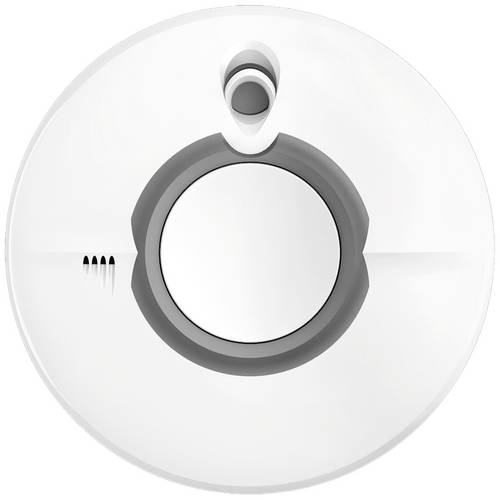
YALE AL-SS-1A-W Funk-Alarmanlagen-Erweiterung Funk-RauchwarnmelderErweitere dein Yale Smart Alarm System mit dem intelligenten Rauchsensor. Der kabellose Yale Smart Alarm Smoke Sensor wurde in Zusammenarbeit mit dem renommierten Brandschutzhersteller FireAngel entwickelt und vereint somit ein einzigartiges Knowhow aus den Bereichen Brandmeldetechnik und intelligenter Alarmierung für mehr Sicherheit in deinem Zuhause. Der Rauchsensor verfügt über eine laute einstellbare Sirene von bis zu 85 dB, so dass du sicher sein kannst, dass du immer über einen brandbedingten Notfall zuhause informiert wirst. Der Yale Rauchmelder kann alleine betrieben werden, ist aber am stärksten, wenn er mit anderen Rauchmeldern in deinem Haus vernetzt ist, um gleichzeitig Alarm zu schlagen. Selbst wenn also ein Feuer in deiner Garage ausbricht, kann der Alarm im gesamten Haus ausgelöst werden. Über die Yale Home App erhältst du Echtzeit-Benachrichtigungen und wirst unverzüglich informiert, sobald ein Notfall eintritt - egal wo du dich befindest.72,99 €*Versand: 5,95 €Sichere Weiterleitung zum Anbieter
-
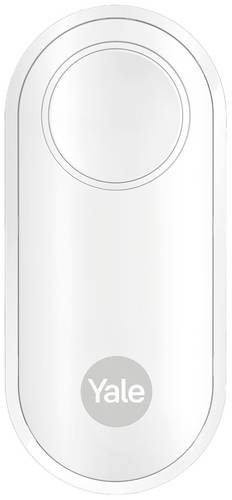
YALE AL-PB-1A-W Funk-Alarmanlagen-Erweiterung Funk-PanikschalterErweitere dein Yale Smart Alarm System mit dem Smart Alarm Button. Dieser multifunktionale Taster kann als Paniktaste oder als Türklingel verwendet werden und bietet dir so zusätzlichen Komfort und Sicherheit. Du kannst seine Funktion ganz einfach in der Yale Home App einstellen. Als Panikknopf aktiviert der Yale Button deinen Alarm sofort, wenn du ihn drückst, und sendet Echtzeit-Benachrichtigungen über die Yale Home App an alle festgelegten Notfallkontakte. Platziere ihn auf deinem Nachttisch, befestige ihn an der Wand oder an einem anderen Ort, an dem du dich sicherer fühlen möchtest. Wenn du ihn als Türklingelknopf verwendest, gibt der Yale Smart Hub einen Ton aus und du erhältst über die Yale Home App Echtzeit-Benachrichtigungen, wenn er gedrückt wird. Der Yale Smart Alarm Button ist wetterfest (IP55) und somit auch für den Außenbereich geeignet.33,98 €*Versand: 5,95 €Sichere Weiterleitung zum Anbieter
-
Wie komme ich in die Systemeinstellungen?
Um in die Systemeinstellungen zu gelangen, musst du zuerst auf das Startmenü klicken. Anschließend suchst du nach dem Symbol für die Systemeinstellungen, das oft wie ein Zahnrad oder ein Getriebe aussieht. Klicke darauf, um die Systemeinstellungen zu öffnen. Alternativ kannst du auch die Tastenkombination Windows + I verwenden, um direkt zu den Systemeinstellungen zu gelangen. Wenn du immer noch Schwierigkeiten hast, die Systemeinstellungen zu finden, kannst du auch in der Windows-Suche nach "Systemeinstellungen" suchen und sie von dort aus öffnen. **
-
Wo finde ich die Systemeinstellungen bei Android?
Die Systemeinstellungen bei Android befinden sich in der Regel in der App "Einstellungen", die auf dem Startbildschirm oder im App-Drawer zu finden ist. Du kannst auch nach den Systemeinstellungen suchen, indem du das Suchsymbol auf dem Startbildschirm verwendest. Alternativ kannst du die Systemeinstellungen auch über das Benachrichtigungsfeld aufrufen, indem du auf das Zahnrad-Symbol tippst. Wenn du die genaue Position der Systemeinstellungen auf deinem Gerät nicht findest, kannst du auch in der Bedienungsanleitung oder online nach Anleitungen suchen. **
-
Wo sind die Systemeinstellungen bei Samsung Galaxy?
Die Systemeinstellungen bei einem Samsung Galaxy sind normalerweise über das Einstellungsmenü erreichbar. Du kannst auf das Einstellungssymbol auf dem Startbildschirm tippen oder in der App-Übersicht nach den Einstellungen suchen. Alternativ kannst du auch das Benachrichtigungsfeld herunterziehen und dort auf das Einstellungssymbol tippen. Von dort aus kannst du verschiedene Einstellungen für dein Samsung Galaxy vornehmen, wie z.B. WLAN, Bluetooth, Display, Sicherheit, Konten und vieles mehr. Wenn du spezifische Einstellungen suchst, kannst du auch die Suchfunktion in den Einstellungen nutzen, um schneller zu finden, was du suchst. **
-
Wie komme ich zu den Systemeinstellungen Mac?
Um zu den Systemeinstellungen auf einem Mac zu gelangen, klicke auf das Apple-Logo oben links in der Menüleiste. Wähle dann "Systemeinstellungen" aus dem Dropdown-Menü. Alternativ kannst du auch das Symbol "Systemeinstellungen" im Dock anklicken, falls es dort abgelegt ist. Eine weitere Möglichkeit ist es, die Spotlight-Suche zu öffnen (durch Drücken von cmd + Leertaste) und "Systemeinstellungen" einzugeben. Du kannst auch die Tastenkombination cmd + , verwenden, um direkt zu den Systemeinstellungen zu gelangen. **
* Alle Preise verstehen sich inklusive der gesetzlichen Mehrwertsteuer und ggf. zuzüglich Versandkosten. Die Angebotsinformationen basieren auf den Angaben des jeweiligen Shops und werden über automatisierte Prozesse aktualisiert. Eine Aktualisierung in Echtzeit findet nicht statt, so dass es im Einzelfall zu Abweichungen kommen kann. ** Hinweis: Teile dieses Inhalts wurden von KI erstellt.